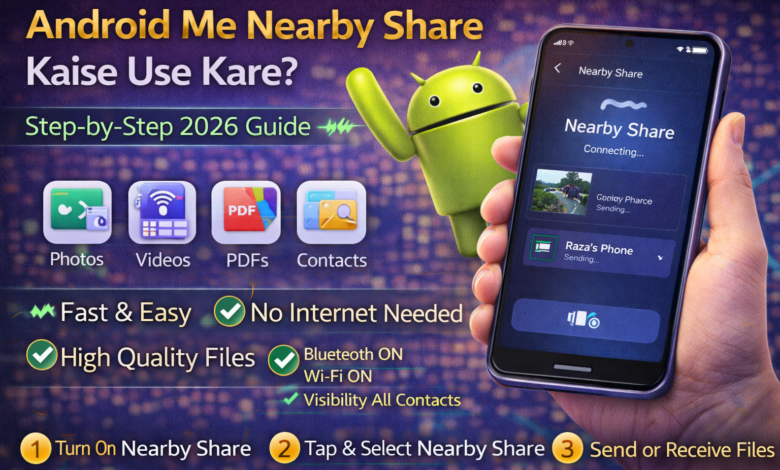
Aaj kal Android users ka sab se common masla yeh hota hai ke files, photos, videos ya documents quickly share kaise kiye jayen—wo bhi bina WhatsApp compression, bina cable, aur bina internet ke heavy use ke. Isi problem ka simple solution hai Nearby Share (newer Android phones mein kabhi kabhi “Quick Share” ya “Nearby Share” ke naam se).
Is article mein aapko bilkul simple Roman Urdu mein samjhaya jayega ke Android me Nearby Share kaise use kare step by step, kaise enable karein, kaise settings optimize karein, aur sharing fail ho to kya fix karein. Content 100% unique, human written aur keyword focused hai.
Nearby Share Kya Hai?
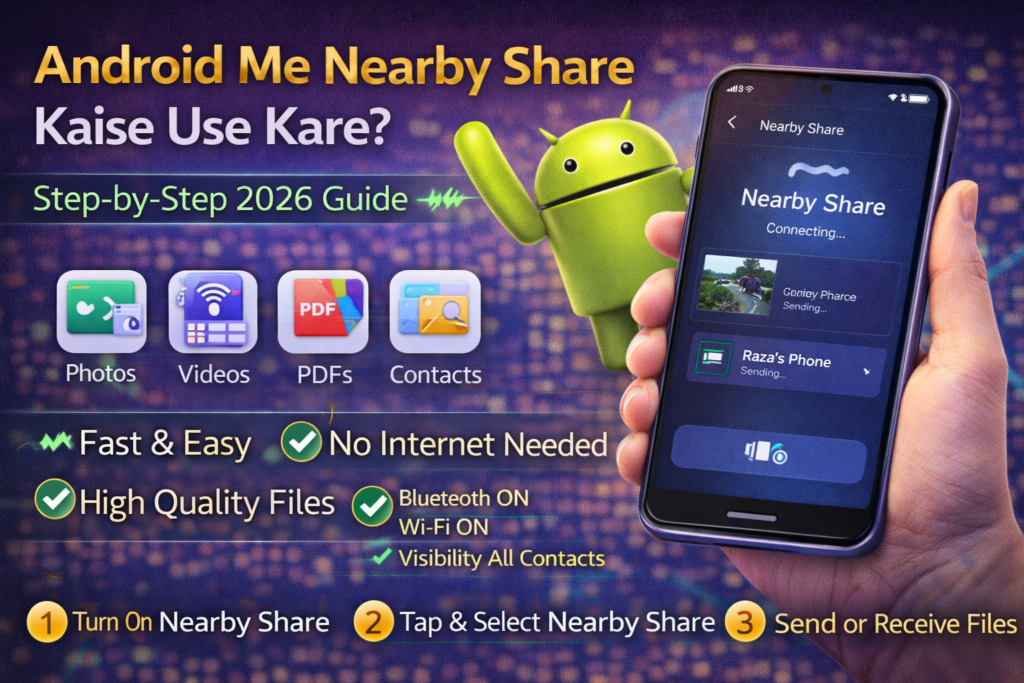
Nearby Share Android ka built-in feature hai jo aapko nearby Android devices ke saath files share karne deta hai. Is ka best part yeh hai ke yeh:
- fast speed par files transfer karta hai
- internet ke baghair bhi kaam kar sakta hai
- photos/videos ki quality reduce nahi karta (jaise WhatsApp)
- Bluetooth + Wi-Fi Direct ka combination use karta hai
Aap is se photos, videos, PDFs, apps links, documents aur even contacts share kar sakte hain.
Nearby Share Use Karne Se Pehle Kya Check Karein?
Nearby Share smooth chalane ke liye kuch cheezein ON honi chahiye:
✅ Bluetooth ON
✅ Wi-Fi ON (connected hona zaroori nahi, bas ON ho)
✅ Location ON (kuch devices par required)
✅ Dono phones ka screen unlocked ho
✅ Dono devices nearby hon (2–3 meters best)
Tip: Battery low ho to power saving OFF kar dein, kabhi kabhi transfer slow ho jata hai.
Step 1: Android Me Nearby Share Enable Kaise Karein
Method A: Quick Settings Se
- Screen par upar se swipe karke Quick Settings open karein
- “Nearby Share” ka icon dhoondein
- Agar icon na ho to Edit / Pencil par tap karein
- Nearby Share ko add kar dein
- Toggle ON kar dein
Method B: Settings Se
- Settings open karein
- Search bar mein “Nearby Share” likhein
- Nearby Share open karein
- Toggle ON kar dein
Step 2: Nearby Share Visibility Set Karna (Sab Se Important)
Nearby Share mein visibility ka option hota hai—matlab aapka phone dusron ko nazar aaye ya nahi.
Settings > Nearby Share > Device visibility
Aksar yeh options milte hain:
- All contacts (recommended)
- Some contacts (more privacy)
- Hidden (sirf jab aap manually enable karein)
✅ Best option: All contacts ya Some contacts (jo trusted log hon).
Agar aap public place mein hain to temporary “Hidden” rakhna better hai.
Step 3: Android Me Nearby Share Se File Send Kaise Karein
Ab main aapko exact practical steps batata hoon:
Example: Photo/Video Send Karna
- Gallery / Photos app open karein
- Photo select karein
- Share button dabayein
- Share options mein Nearby Share select karein
- Phone nearby devices search karega
- Receiver phone ka naam show hoga—us par tap karein
- Receiver phone par “Accept” press hoga
- Transfer complete ho jayega
Result: File original quality mein transfer hoti hai.
Step 4: Nearby Share Se Files Receive Kaise Karein
Receiving ke liye:
- Receiver phone par Nearby Share ON ho
- Visibility “All contacts” ya “Everyone” type ON ho (device ke mutabiq)
- Sender file send karega
- Receiver ke screen par request aayegi
- Accept par tap karein
- File save ho jayegi (aksar Downloads/Nearby Share folder)
Tip: Receive karte waqt screen unlock rakhein—locked phone par kabhi kabhi request miss ho jati hai.
Step 5: Nearby Share Settings Ko Best Performance Ke Liye Optimize Karein
Nearby Share settings mein aap name aur data usage bhi set kar sakte hain:
1) Device Name Change
Settings > Nearby Share > Device name
Apna phone name simple rakhein, jese “Raza Phone”.
2) Data Usage (Optional)
Kuch phones mein option hota hai:
- Data (internet) use kar ke share
- Wi-Fi only
- Without internet (recommended)
Aap Wi-Fi / Without internet choose karein, is se data waste nahi hota.
Nearby Share Ka Best Use Cases
Nearby Share specially in situations mein best hota hai:
- Phone se phone photos transfer
- Friend ko large video share karna
- PDF/assignment classmate ko dena
- Office document share karna
- WhatsApp compression avoid karna
Agar aap content creator hain to Nearby Share aapka time bhi save karega.
Nearby Share Work Na Kare To Fix Kaise Karein?
Kabhi kabhi “Nearby Share not working” issue aa jata hai. Ye quick fixes try karein:
Fix 1: Bluetooth & Wi-Fi OFF/ON
Dono phones par Bluetooth aur Wi-Fi off karke 10 seconds baad on karein.
Fix 2: Location ON Karein
Kuch Android models par location OFF ho to detection nahi hoti.
Fix 3: Dono Phones Unlock Rakhein
Lock screen par request delay ho sakti hai.
Fix 4: Visibility Temporary “All contacts/Everyone” Karein
Agar “Hidden” mode on ho to device show nahi hota.
Fix 5: Airplane Mode Avoid Karein
Airplane mode ON ho to sharing fail ho sakti hai.
Fix 6: Phone Restart
Simple restart bohat issues solve kar deta hai.
Nearby Share vs Bluetooth – Kaunsa Better Hai?
Bluetooth se file share slow hota hai, aur large files mein time bohat lagta hai. Nearby Share zyada fast hota hai kyun ke yeh Wi-Fi direct ka use karta hai.
Bottom line:
Small file? Bluetooth ok.
Big file? Nearby Share best.
FAQs
Q1: Android me Nearby Share kaise use kare step by step?
Nearby Share ON karein, file select karke Share > Nearby Share choose karein, receiver device select karein aur Accept karwa dein.
Q2: Kya Nearby Share internet ke baghair chalta hai?
Haan, zyada tar cases mein Wi-Fi Direct ke through bina internet ke bhi files transfer hoti hain.
Q3: Nearby Share kahan save hoti hai files?
Aksar Downloads ya Nearby Share folder mein save hoti hain.
Q4: Nearby Share option phone mein nahi aa raha, kya karein?
Quick settings edit karein, Settings search karein, aur phone ko latest updates par rakhein.
Final Conclusion
Android me Nearby Share use karna bohat easy aur practical hai, especially jab aapko original quality mein fast file transfer chahiye. Bas Nearby Share enable karein, visibility set karein, aur Share menu se receiver device select kar ke file send kar dein.
Agar aap WhatsApp compression ya Bluetooth slow speed se tang hain, to Nearby Share aap ke liye best solution hai.