Android Notification Settings Customize Kaise Kare (2026 Complete Step-by-Step Guide)

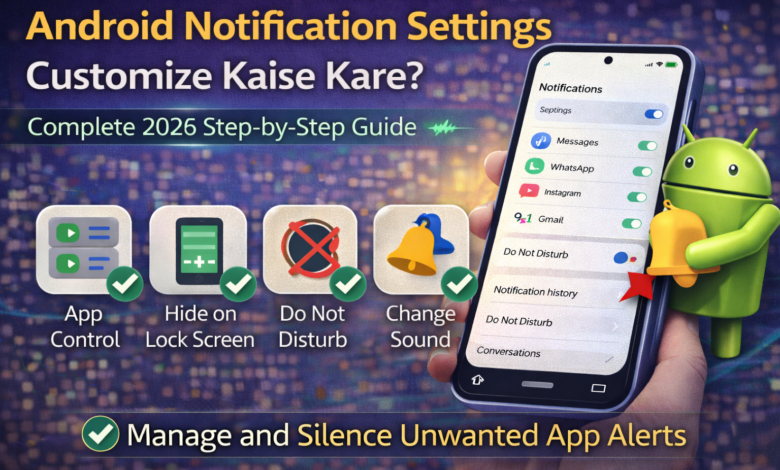
Agar aapka Android phone roz unnecessary notifications se bhar jata hai, focus disturb hota hai ya lock screen par private messages show ho jate hain, to iska solution simple hai — notification settings ko properly customize karna.
Is detailed guide mein hum step-by-step samjhayenge ke Android notification settings customize kaise kare, kaise specific apps control karein, lock screen privacy set karein, aur phone ko distraction-free banayein.
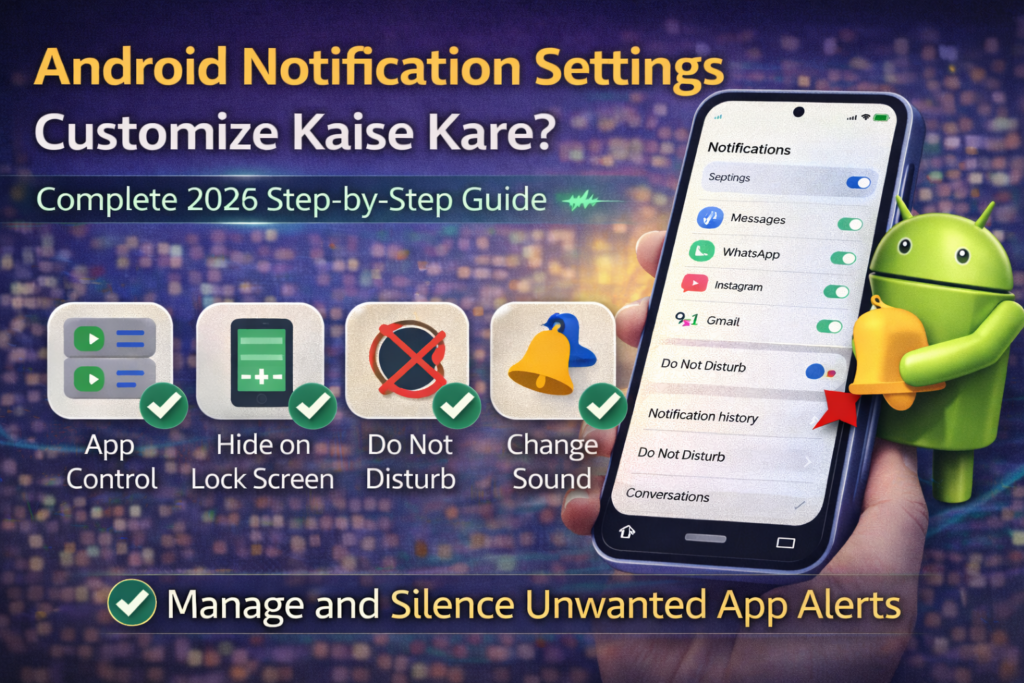
Android Notification Settings Kahan Hoti Hain?
Notification settings access karne ke liye:
Settings > Notifications
Kuch phones mein path thoda different ho sakta hai:
Settings > Apps & Notifications > Notifications
Yahan se aap global aur individual app notifications manage kar sakte hain.
1️⃣ Individual App Notifications Control Karna
Har app ki notification alag se control ki ja sakti hai.
Steps:
- Settings open karein
- Notifications par tap karein
- “App Notifications” select karein
- List se app choose karein
Ab aap:
✔ Allow Notifications ON/OFF kar sakte hain
✔ Silent mode set kar sakte hain
✔ Pop-up band kar sakte hain
✔ Lock screen visibility control kar sakte hain
Example: Facebook ya game apps ki notifications band kar dein, lekin WhatsApp ON rakhein.
2️⃣ Notification Categories Ka Advanced Control
Modern Android versions mein ek powerful feature hota hai — Notification Categories.
Example: WhatsApp mein categories hoti hain:
- Message notifications
- Group notifications
- Media notifications
Aap sirf group notifications silent kar sakte hain aur personal messages ko priority de sakte hain.
Is feature se unnecessary disturbance kam hoti hai.
3️⃣ Lock Screen Par Notification Hide Kaise Kare
Agar aap privacy maintain karna chahte hain to lock screen content hide kar sakte hain.
Steps:
Settings > Notifications > Lock Screen Notifications
Options milenge:
- Show all content
- Hide sensitive content
- Don’t show notifications
Agar aap personal chats ko private rakhna chahte hain to “Hide sensitive content” select karein.
4️⃣ Do Not Disturb (DND) Mode Customize Karna
Focus ya night time ke liye DND best option hai.
Enable Karne Ka Tarika:
Settings > Sound & Vibration > Do Not Disturb
Yahan se aap:
✔ Schedule set kar sakte hain (e.g., 11PM–7AM)
✔ Specific contacts allow kar sakte hain
✔ Calls aur alarms ko allow kar sakte hain
Is se sirf important notifications aayengi.
5️⃣ Notification Sound Change Karna
Har notification ka same sound annoying ho sakta hai.
Sound Change Karne Ke Liye:
Settings > Sound > Default Notification Sound
Ya specific app ke liye:
App > Notification Category > Sound
Aap alag tone set kar sakte hain taake bina phone dekhe pata chal jaye kaunsi notification hai.
6️⃣ Floating / Pop-Up Notifications Band Karna
Screen par pop-up messages disturb karte hain.
Band Karne Ka Tarika:
Settings > Notifications > App Notifications
App select karein
“Pop on screen” OFF kar dein
Is se notifications silent tray mein show hongi.
7️⃣ Notification History Enable Karna
Kabhi kabhi notification accidentally swipe ho jati hai.
Android 11+ mein:
Settings > Notifications > Notification History > ON
Ab aap purani notifications dobara dekh sakte hain.
8️⃣ Priority Notifications Set Karna
Kuch phones mein “Priority” option hota hai.
App notification settings mein:
- Priority enable karein
- Important apps ko top par rakhein
Is se urgent messages miss nahi hote.
Android Notification Customize Karne Ke Fayde
✔ Distraction kam hota hai
✔ Productivity improve hoti hai
✔ Battery backup better hota hai
✔ Privacy secure hoti hai
✔ Phone organized lagta hai
Agar properly setup ho to aapka phone calm aur professional feel deta hai.
Common Mistakes Avoid Karein
❌ Sab apps ki notifications ON rakhna
❌ Lock screen par full message show karna
❌ DND schedule na lagana
❌ Spam apps uninstall na karna
Smart control hi smart usage hai.
FAQs (Ranking Friendly Section)
Q1: Android notification settings customize kaise kare?
Settings > Notifications mein ja kar individual apps select karein aur ON/OFF, sound, pop-up aur lock screen options manage karein.
Q2: Kya specific app ki notifications silent kar sakte hain?
Haan, app notification category mein ja kar silent option enable kar sakte hain.
Q3: Lock screen par WhatsApp message hide kaise kare?
Settings > Notifications > Lock Screen > Hide sensitive content.
Q4: Kya notification band karne se app band ho jati hai?
Nahi, sirf alerts band hote hain.
Final Conclusion
Android notification settings customize karna bohat asaan hai, lekin zyada log is powerful feature ko ignore kar dete hain. Agar aap unnecessary apps ki notifications band karein, DND schedule set karein aur lock screen privacy manage karein to aapka phone experience completely change ho sakta hai.
Aaj hi apni notification settings optimize karein aur distraction-free Android use karein.