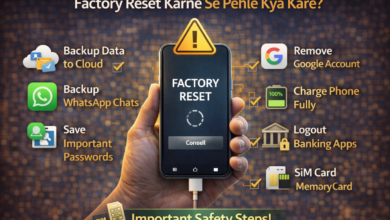
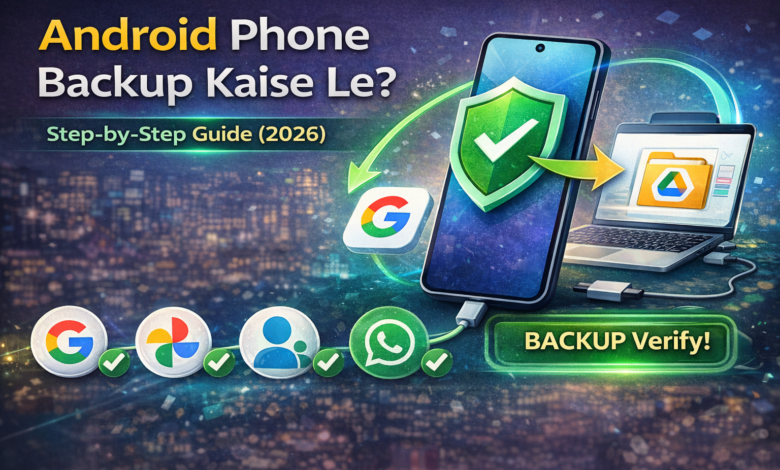
Android phone mein hamara bohat sa important data hota hai: contacts, photos, videos, WhatsApp chats, documents, apps ki settings, aur kabhi kabhi banking apps ka setup bhi. Phone lost ho jaye, factory reset karna ho, ya naya phone lena ho—backup na ho to data loss ka risk bohat barh jata hai.
Is article mein main aapko Android phone backup lene ka step-by-step tareeqa simple aur formal Roman Urdu mein samjhaunga, taake aapka data safe rahe aur jab chahein asani se restore bhi ho sake.
1) Backup Start Karne Se Pehle Ye 5 Cheezein Check Karein
Backup se pehle kuch basic cheezein confirm karna zaroori hai:
✅ Google Account phone mein logged-in ho
✅ Internet/Wi-Fi stable ho (backup heavy hota hai)
✅ Google Drive storage available ho
✅ Phone ki battery 50%+ ho (best: charging par)
✅ Agar possible ho to phone update kar lein
2) Android Ka Full Backup (Google Backup) – Step by Step
Google backup aapke phone ka basic data automatically save karta hai, jaise:
- Contacts
- Call history (kuch devices par)
- Device settings
- Wi-Fi passwords (kuch cases)
- Apps list (restore ke waqt re-install suggestions)
✅ Steps:
Step 1: Settings open karein
Step 2: Search bar mein “Backup” likhein (ya manually dhoondein)
Step 3: Google > Backup open karein
Step 4: Backup by Google One ya “Back up to Google Drive” ON karein
Step 5: “Back up now” par tap karein
📌 Backup complete hone mein data size ke mutabiq time lag sakta hai.
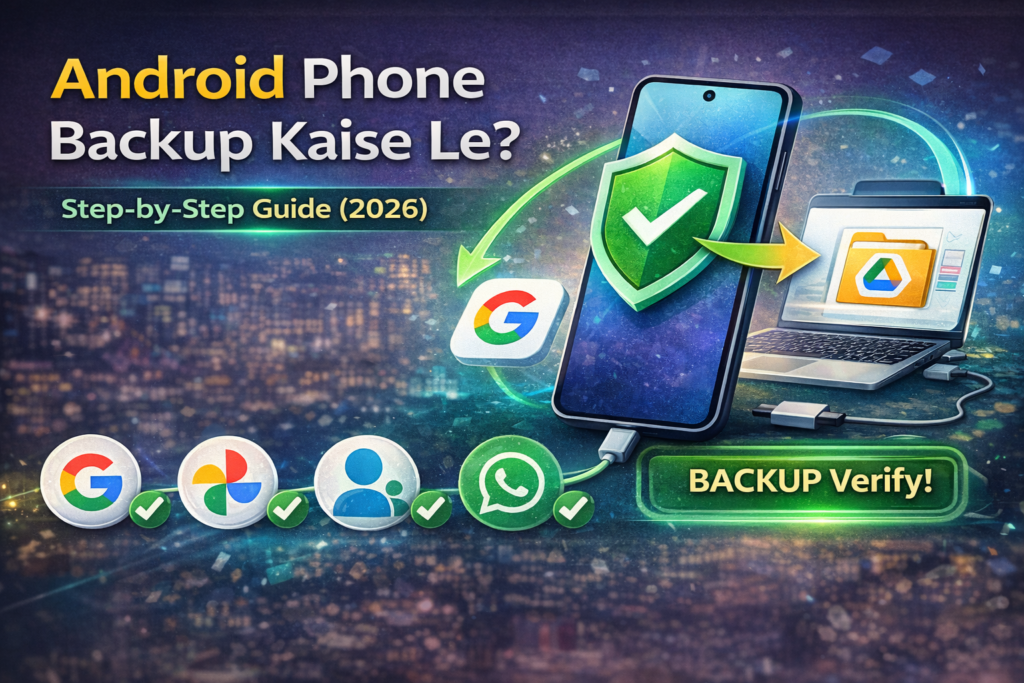
3) Photos & Videos Ka Backup (Google Photos) – Step by Step
Photos aur videos sab se zyada storage lete hain, is liye inka backup separately best hota hai.
✅ Steps:
Step 1: Google Photos app open karein
Step 2: Top right par profile icon par tap karein
Step 3: Photos settings open karein
Step 4: Backup option ON karein
Step 5: Backup account select karein
Step 6: “Backup quality” choose karein (Storage saver ya Original quality)
💡 Tip: Wi-Fi only backup enable karein taake mobile data waste na ho.
4) Contacts Backup – Step by Step
Contacts ko backup karna bohat easy hai, lekin confirm karna zaroori hota hai ke contacts SIM ya phone storage mein na hon.
✅ Steps:
Step 1: Contacts app open karein
Step 2: Settings / Manage contacts par jayein
Step 3: “Move contacts” ya “Import/Export” option dhoondein
Step 4: Contacts ko Google account mein move/save karein
Step 5: Sync ON confirm karein
📍 Settings > Accounts > Google > Account sync > Contacts ON
5) WhatsApp Backup – Step by Step (Google Drive)
WhatsApp chats ka backup alag hota hai.
✅ Steps:
Step 1: WhatsApp open karein
Step 2: Settings > Chats > Chat backup
Step 3: Google Account select karein
Step 4: Backup frequency choose karein (Daily/Weekly)
Step 5: “Back up” button press karein
Step 6: “Include videos” ON/OFF apni zaroorat ke mutabiq
📌 Best practice: Wi-Fi par backup karein.
6) Files & Documents Backup (Google Drive) – Step by Step
Agar aapke paas PDFs, Word files, ID scans, ya important documents hain, unka backup Drive mein zaroor rakhein.
✅ Steps:
Step 1: Google Drive open karein
Step 2: “+” (New) par tap karein
Step 3: Upload select karein
Step 4: Files choose karke upload kar dein
💡 Tip: Important files ko folders mein organize karein (e.g., “Docs”, “CNIC”, “Work”).
7) Backup to Computer (Optional but Powerful)
Agar aap extra safety chahte hain to backup PC/laptop par bhi rakhein.
✅ Simple Method:
- Phone ko USB se PC se connect karein
- DCIM (photos), WhatsApp Media, Downloads folder copy kar lein
- Important documents manually copy kar lein
Yeh method especially tab useful hai jab internet slow ho ya Drive storage kam ho.
8) Backup Verify Kaise Karein? (Most Important Step)
Backup lene ke baad confirm karna zaroori hai ke data actually save hua ya nahi.
✅ Google Backup verify:
Settings > Google > Backup (last backup time show hota hai)
✅ Google Photos verify:
Google Photos > profile icon > Backup status
✅ WhatsApp verify:
WhatsApp > Chat Backup (last backup time & size)
9) Backup Restore Kaise Karein (Short Overview)
Jab aap new phone lein ya reset ke baad login karein:
- Same Google account add karein
- Setup ke waqt “Restore backup” choose karein
- WhatsApp install kar ke same number verify karein
- WhatsApp backup detect karega, “Restore” press karein
Common Problems (Aur Quick Solutions)
✅ Backup stuck ho jata hai: Wi-Fi change karein, phone restart karein
✅ Google Drive full: Extra files delete karein ya storage upgrade karein
✅ Photos backup slow: “Wi-Fi only” + overnight charging par chhor dein
✅ WhatsApp backup fail: Google account re-select karein, permissions allow karein
Final Thoughts
Android phone backup lena koi mushkil kaam nahi—bas sahi steps follow karne hote hain. Google Backup, Google Photos, WhatsApp Drive backup aur Drive par important files upload karke aap apne data ko secure bana sakte hain.
Agar aap regular backup rakhte hain to phone change karna, reset karna, ya unexpected data loss ka fear bohat kam ho jata hai. Digital duniya mein sab se smart habit yahi hai ke backup routine bana liya jaye.