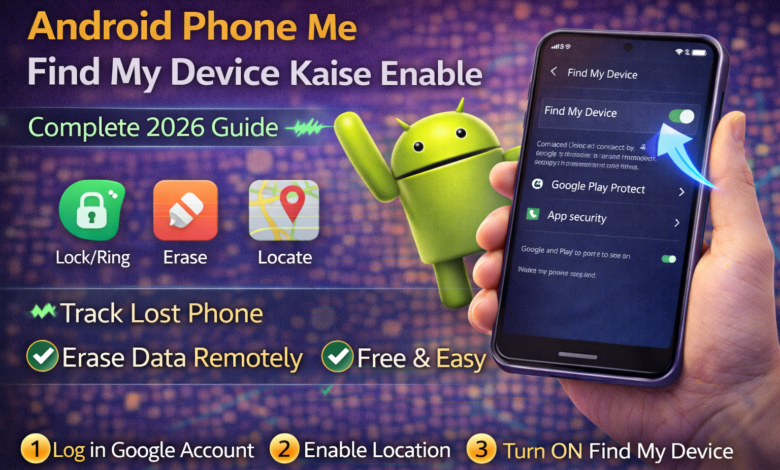
Aaj ke time mein smartphone sirf communication ka zariya nahi, balkay personal data ka center ban chuka hai. Agar phone kho jaye ya chori ho jaye to sirf device ka loss nahi hota, balkay personal photos, contacts, emails aur important documents bhi risk mein aa jate hain. Isi liye bohat zaroori hai ke aap apne Android phone me Find My Device enable karein.
Is detailed guide mein hum step-by-step samjhayenge ke Android phone me Find My Device kaise enable kare, kaise check karein ke feature properly kaam kar raha hai, aur lost phone ko kaise track karein.
Find My Device Kya Hai?
Find My Device Google ka official security feature hai jo aapko:
- Apna lost phone locate karne
- Phone ko ring karne
- Phone lock karne
- Data remotely erase karne
ki facility deta hai.
Yeh feature specially helpful hota hai agar:
- Phone kahin ghar mein kho jaye
- Office ya public place mein reh jaye
- Phone chori ho jaye
Android Phone Me Find My Device Enable Karne Se Pehle Kya Zaroori Hai?
Find My Device properly kaam karne ke liye:
✔ Google account phone mein login ho
✔ Internet (Wi-Fi ya mobile data) ON ho
✔ Location services ON ho
✔ Find My Device feature enabled ho
Agar in mein se koi cheez OFF hogi to tracking mushkil ho sakti hai.
Step 1: Google Account Check Karein
Sab se pehle ensure karein ke aap ka Google account phone mein properly login ho.
Settings > Accounts > Google
Agar account add nahi hai to:
Add Account > Google > Login karein
Step 2: Location Services Enable Karein
Find My Device ke liye location ON hona zaroori hai.
Settings > Location
Location toggle ON karein
Agar location OFF hogi to phone map par show nahi hoga.
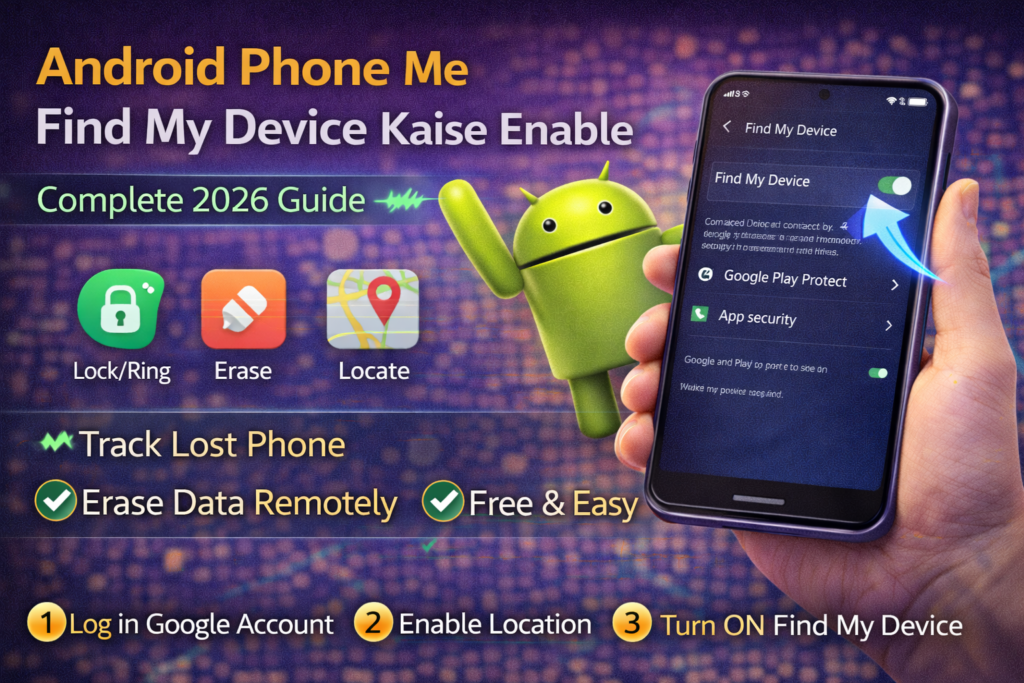
Step 3: Find My Device Feature Enable Karein
Ab main step:
Settings open karein
Search bar mein “Find My Device” type karein
Option open karein:
Security & Privacy > Find My Device
ya
Google > Security > Find My Device
Yahan toggle ko ON kar dein.
Ab aapka phone tracking ke liye ready hai.
Step 4: Google Play Services Permissions Check Karein
Kabhi kabhi Find My Device properly kaam nahi karta agar Google Play Services restricted ho.
Settings > Apps > Google Play Services
Permissions check karein:
✔ Location allowed ho
✔ Background data allowed ho
Find My Device Kaise Test Karein?
Feature enable karne ke baad test karna important hai.
1️⃣ Laptop ya dusre phone par browser open karein
2️⃣ Website open karein: google.com/android/find
3️⃣ Same Google account se login karein
4️⃣ Aapka phone map par show ho jayega
Yahan aap 3 main options dekhenge:
- Play Sound
- Secure Device
- Erase Device
Lost Phone Ko Ring Kaise Karein?
Agar phone silent par bhi ho, to “Play Sound” option use karein.
- Phone 5 minutes tak full volume par ring karega
- Silent mode ignore ho jata hai
Yeh option ghar ke andar lost phone dhoondhne ke liye best hai.
Phone Lock Kaise Karein (Secure Device)
Agar phone chori ho gaya ho to:
Secure Device option select karein
New password set karein
Is se:
✔ Phone lock ho jata hai
✔ Screen par custom message show kar sakte hain
✔ Contact number display kar sakte hain
Phone Ka Data Remote Kaise Delete Karein?
Agar phone wapas milne ka chance kam ho to:
Erase Device option select karein
Is se:
✔ Phone ka sara data permanently delete ho jata hai
✔ Factory reset ho jata hai
Note: Data erase hone ke baad tracking possible nahi hoti.
Agar Phone Offline Ho To Kya Karein?
Agar phone internet se disconnected hai:
- Last known location show hogi
- Jaise hi phone online hoga, update mil jayega
Is liye Google account active rehna zaroori hai.
Find My Device App Install Karna
Aap Play Store se “Find My Device” app bhi install kar sakte hain.
Is se:
✔ Dusre Android phone se tracking easy hoti hai
✔ Quick access milta hai
✔ Login process simple hota hai
Find My Device Ke Fayde
✔ Free Google service
✔ Easy setup
✔ Remote security control
✔ Data protection
✔ Emergency tracking solution
Yeh feature har Android user ke liye must-enable hai.
Common Problems Aur Solutions
Problem: Phone map par show nahi ho raha
Solution: Location aur internet ON karein.
Problem: Tracking inaccurate hai
Solution: High accuracy location enable karein.
Problem: Login error aa raha hai
Solution: Same Google account confirm karein.
FAQs (Keyword Optimized)
Q1: Android phone me Find My Device kaise enable kare?
Settings > Security > Find My Device mein ja kar toggle ON karein aur location enable karein.
Q2: Kya Find My Device bina internet ke kaam karta hai?
Last location show ho sakti hai, lekin live tracking ke liye internet zaroori hai.
Q3: Kya Find My Device free hai?
Haan, yeh Google ka free feature hai.
Q4: Kya data erase karne ke baad phone track ho sakta hai?
Nahi, erase ke baad tracking band ho jati hai.
Final Conclusion
Android phone me Find My Device enable karna ek simple lekin powerful security step hai. Agar aap ne ab tak yeh feature ON nahi kiya, to aaj hi settings open karein aur isay activate karein. Lost ya stolen phone ki situation mein yeh feature aapka data aur device dono protect kar sakta hai.
Digital security ko ignore karna sab se bari galti hoti hai — aur Find My Device aap ka sab se reliable safety tool hai.