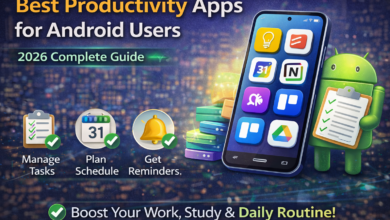
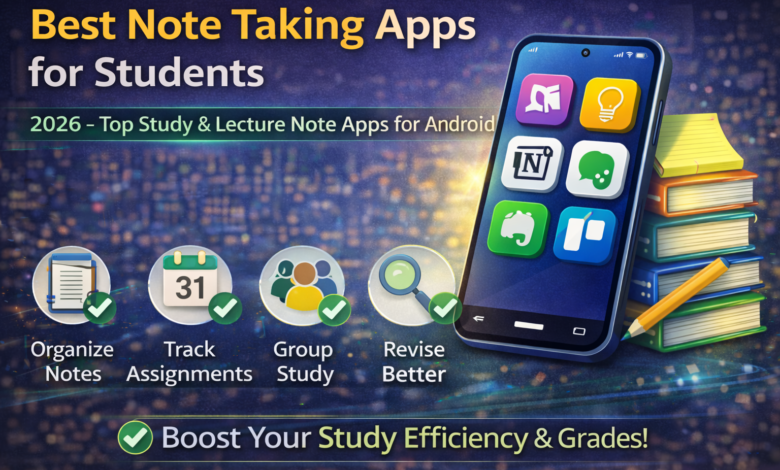
Aaj ke modern education system mein sirf notebooks aur registers par depend rehna kaafi nahi raha. Online classes, digital assignments aur recorded lectures ke daur mein students ko ek aisa system chahiye jo unke notes ko organize, searchable aur secure rakhe. Isi liye note taking apps students ke liye bohat powerful tool ban chuki hain.
Is detailed guide mein hum 2026 ke best note taking apps discuss karenge jo Android users ke liye specially useful hain.
1. Microsoft OneNote – Structured aur Detailed Notes ke Liye
Agar aap apne notes ko properly organize karna chahte hain to OneNote sab se strong option hai.
Key Features:
✔ Notebook → Section → Page structure
✔ Images, PDFs aur audio add karne ka option
✔ Handwriting support (stylus users ke liye)
✔ Cloud sync
OneNote specially university students ke liye perfect hai jahan subjects aur chapters zyada hote hain.
Best For: Detailed lecture notes aur project planning.
2. Google Keep – Quick Notes aur Reminders
Google Keep un students ke liye ideal hai jo short notes aur reminders manage karna chahte hain.
Features:
✔ Checklist format
✔ Color labels
✔ Voice notes
✔ Google account sync
Agar aapko sirf quick homework reminders ya small points likhne hain to Keep simple aur fast solution hai.
Best For: Daily tasks aur quick ideas.
3. Notion – All-in-One Study System
Notion sirf note taking app nahi, balkay full study management tool hai. Aap is mein timetable, assignments tracker, revision schedule aur even research database bana sakte hain.
Why Students Love Notion:
✔ Custom templates
✔ Study planner
✔ Group collaboration
✔ Multi-device sync
Learning curve thoda high hai lekin ek dafa setup ho jaye to workflow bohat smooth ho jata hai.
Best For: Organized aur serious students.
4. Evernote – Research aur Reference Notes
Evernote ka strong point hai “web clipping”. Aap internet se articles ya research material direct save kar sakte hain.
Features:
✔ Tag system
✔ Powerful search
✔ Document scanning
✔ Cross-device sync
Research-based studies ke liye Evernote useful option hai.
Best For: Research projects aur article collection.
5. Simplenote – Clean aur Minimal Experience
Simplenote un students ke liye best hai jo distraction-free writing chahte hain.
Features:
✔ Lightweight
✔ Fast syncing
✔ Version history
Yeh multimedia heavy app nahi hai, lekin simple text notes ke liye perfect hai.
Best For: Minimalistic note takers.
Students ke Liye Note Taking Tips
1️⃣ Har subject ke liye separate notebook banayein
2️⃣ Important topics ko tag karein
3️⃣ Lecture ke baad same din notes revise karein
4️⃣ Cloud sync ON rakhein
5️⃣ Weekly review habit banayein
Yeh small habits academic performance ko noticeably improve karti hain.
Frequently Asked Questions (FAQs)
Q1: Students ke liye sab se best free note app kaunsa hai?
Google Keep aur OneNote dono strong free options hain.
Q2: Kya handwritten notes support hoti hain?
Haan, OneNote stylus support deta hai.
Q3: Kya in apps ka data safe hota hai?
Agar Google/Microsoft account ke saath sync ho to data secure rehta hai.
Q4: Kya multiple apps use karna chahiye?
Zyada apps confusion create karti hain. 1–2 apps par focus karein.
Final Conclusion
Note taking apps students ko sirf digital notebook nahi deti — balkay better organization, fast revision aur time saving system provide karti hain. Agar aap structured notes chahte hain to OneNote best hai, quick notes ke liye Google Keep perfect hai, aur advanced planning ke liye Notion powerful tool hai.
Smart study ka matlab sirf zyada padhna nahi, balkay organized system banana hai. Agar aap sahi note app choose kar lein to aapki productivity aur academic performance dono improve ho sakti hain.