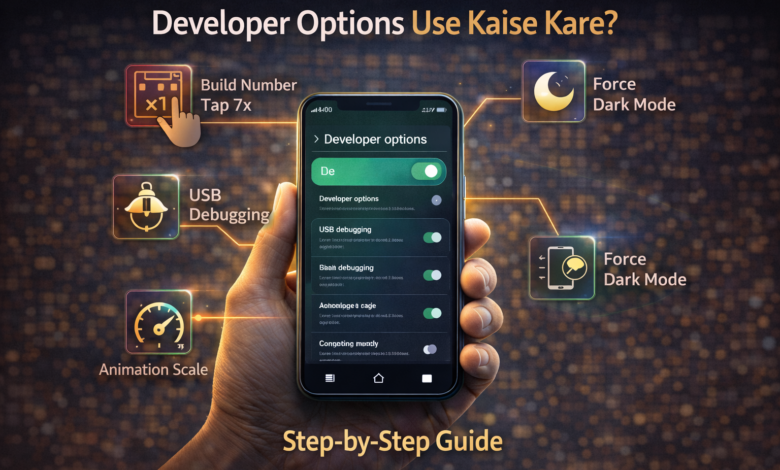
Android phones mein Developer Options aik hidden settings menu hota hai jo advanced controls deta hai. Is ka use performance improve karne, USB debugging enable karne, animation speed kam karne, aur testing settings ke liye hota hai. Agar aap sahi tareeqe se use karein to phone ka experience better ho sakta hai—lekin galat settings se issues bhi aa sakte hain. Is liye step-by-step guide follow karein.
1) Developer Options Enable Kaise Karein (Step by Step)
Step 1: Phone ki Settings open karein
Step 2: Neeche ja kar About Phone (ya “About device”) open karein
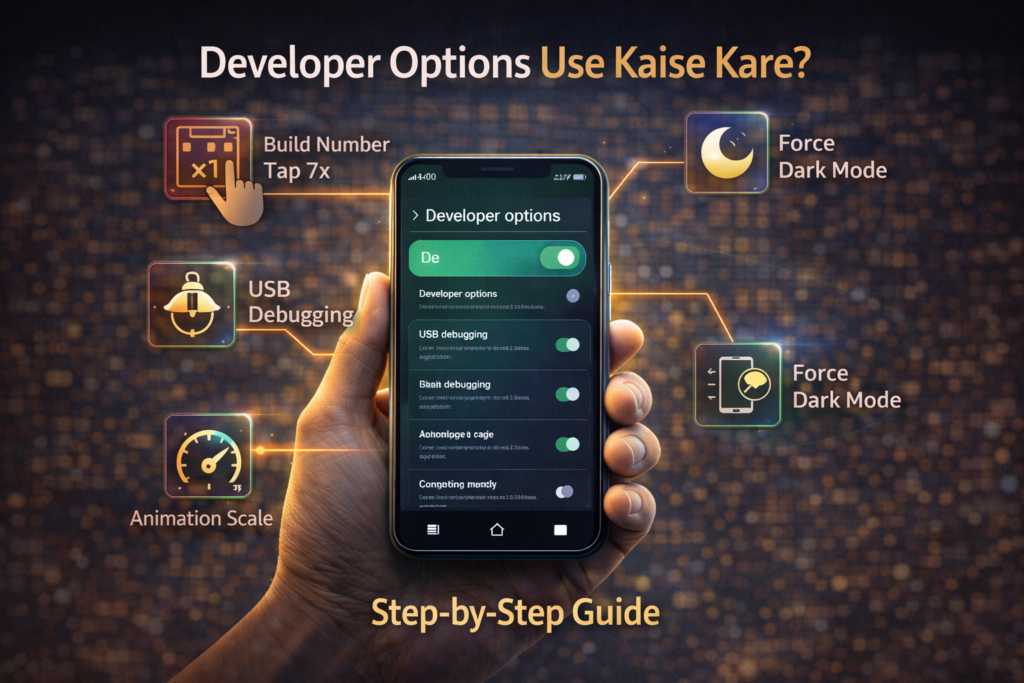
Step 3: Build Number dhoondein
Step 4: Build Number par 7 dafa tap karein
Step 5: Screen par message aayega: “You are now a developer!” (ya “Developer mode enabled”)
✅ Ab Developer Options enable ho chuki hain.
2) Developer Options Kahan Milti Hain?
Enable karne ke baad:
Settings > System > Developer options
Kuch phones mein location different hoti hai:
- Settings > Additional settings > Developer options
- Settings > Developer options (direct)
3) Developer Options Ke Best & Safe Uses (Step by Step)
A) Animation Speed Kam Karke Phone Fast Feel Karwana
Agar phone slow lagta hai to yeh best trick hai.
Step 1: Developer options open karein
Step 2: Neeche scroll karein aur yeh 3 options dhoondein:
- Window animation scale
- Transition animation scale
- Animator duration scale
Step 3: In teeno ko 1x se 0.5x par set kar dein
(Chahein to Off bhi kar sakte hain, lekin 0.5x balanced hota hai)
✅ Phone zyada smooth aur fast feel karega.
B) USB Debugging Enable Karna (PC/Laptop Connection ke Liye)
Yeh feature developers, technicians, aur advanced users use karte hain.
Step 1: Developer options mein ja kar USB debugging dhoondein
Step 2: Toggle ON karein
Step 3: Warning aayegi—OK press karein
📌 Use kab hota hai?
- PC se ADB commands
- Software troubleshooting
- Developer testing
⚠️ Normal users agar zaroorat na ho to isay OFF rakhein.
C) OEM Unlocking (Bootloader Unlock ke Liye)
Agar aap custom ROM ya rooting ka plan rakhte hain.
Step 1: Developer options mein OEM unlocking dhoondein
Step 2: Toggle ON karein (agar available ho)
⚠️ Note: Is se warranty / security impact ho sakta hai. Agar aap sure nahi hain to isay touch na karein.
D) Background Processes Limit (Advanced Performance Control)
Agar phone low RAM wala hai to help kar sakta hai.
Step 1: Developer options mein Background process limit dhoondein
Step 2: “Standard limit” ki jagah “At most 3 processes” try karein
⚠️ Zyada restrict karne se apps refresh ho sakti hain ya notifications delay ho sakti hain.
E) Show Taps / Pointer Location (Screen Recording ya Teaching ke Liye)
Agar aap tutorials banate hain to useful hai.
Step 1: Developer options mein Show taps ON karein
Step 2: Touch points screen par show honge
F) Force Dark Mode (Jahan Dark Mode Nahi Hota)
Kuch apps dark mode support nahi kartin.
Step 1: Developer options mein Force dark mode dhoondein
Step 2: Toggle ON karein
📌 Note: Kuch apps ka UI thora strange ho sakta hai.
4) Developer Options Use Karte Waqt Important Safety Tips
✅ Safe options:
- Animation scale (0.5x)
- Show taps
- Force dark mode
⚠️ Caution options:
- USB debugging (zaroorat ho to)
- OEM unlocking (avoid if not expert)
- Background process limit (carefully)
5) Developer Options Disable Kaise Karein?
Agar aap wapas normal mode par jana chahte hain:
Step 1: Settings > Developer options
Step 2: Top par “Developer options” ka toggle OFF kar dein
✅ Developer options hide ho jayengi (enable phir se build number taps se hogi).
Natija
Developer Options Android ka aik powerful hidden menu hai jo aapko advanced controls deta hai. Agar aap sirf safe settings (jaise animation scale 0.5x) use karein to aapka phone smooth aur fast feel karega. USB debugging, OEM unlocking jese options ko sirf tab use karein jab aapko waqai zaroorat ho.
Agar aap chahein to main is article ka WordPress SEO version (meta title, description, FAQs) bhi bana doon, aur is topic ki featured image bhi design kar doon.