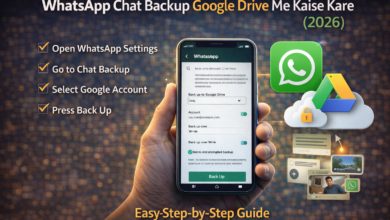
Aaj kal WhatsApp par rozana itni photos, videos aur documents receive hote hain ke phone ki storage pata hi nahi chalta kab full ho jati hai. Khas taur par family aur friends ke groups mein memes, status videos aur random forwards automatically download hote rehte hain.
Agar aapka mobile data jaldi khatam ho jata hai ya storage constantly full rehti hai, to iska sab se bara reason WhatsApp ka auto download feature hota hai. Achhi baat yeh hai ke is feature ko asani se control ya completely band kiya ja sakta hai.
Is article mein main step-by-step simple tareeke se samjhaunga ke WhatsApp auto download kaise band karein, sirf videos kaise band karein, aur gallery mein media save hona kaise rokain.
WhatsApp Auto Download Kya Hota Hai?
Auto download ka matlab yeh hai ke jab bhi koi aapko:
- Photo
- Video
- Voice note
- Document
bhejta hai, to WhatsApp bina aapki permission ke usay automatically download kar deta hai.
Yeh feature default ON hota hai, is liye users ko pata bhi nahi chalta aur storage fill hoti rehti hai.
Android Par WhatsApp Auto Download Band Karne Ka Tarika
Agar aap Android use karte hain to neeche diye gaye steps follow karein:
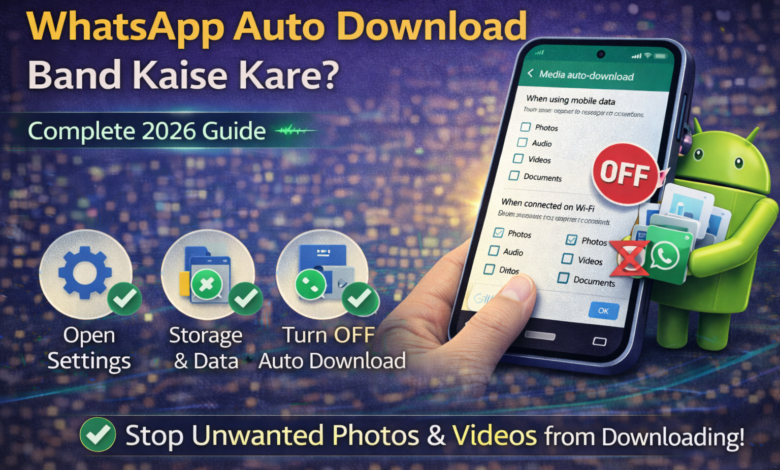
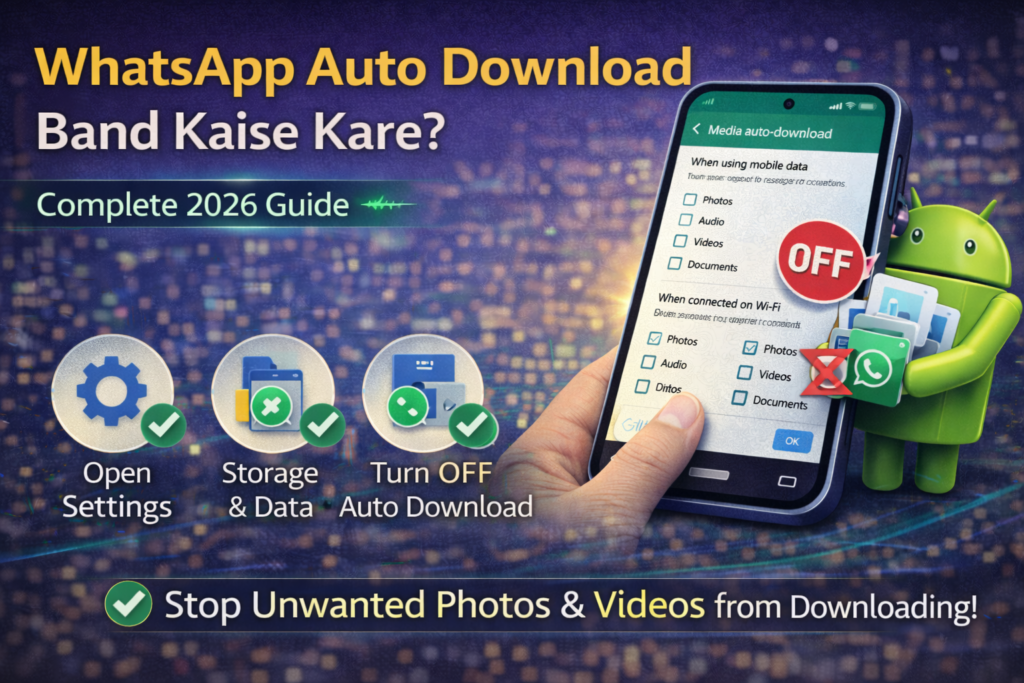
Step 1: WhatsApp Open Karein
App open kar ke top right corner par 3 dots (⋮) par tap karein.
Step 2: Settings Mein Jayein
Menu se “Settings” select karein.
Step 3: Storage and Data Option Par Tap Karein
Settings ke andar “Storage and Data” ka option milega.
Step 4: Media Auto-Download Section
Yahan aapko 3 alag options nazar aayenge:
- When using mobile data
- When connected on Wi-Fi
- When roaming
Har option ko ek ek karke open karein.
Ab aapko Photos, Audio, Videos aur Documents ke checkboxes nazar aayenge.
✔ Sab checkmarks hata dein
✔ OK press karein
Ab WhatsApp automatically koi media download nahi karega.
Sirf Videos Ka Auto Download Band Kaise Kare?
Agar aap sirf heavy videos ka auto download band karna chahte hain:
- “When using mobile data” open karein
- Sirf “Videos” ka tick hata dein
- Baqi Photos rehne dein (agar chahen)
Is tarah aapka control aap ke haath mein rahega.
iPhone Par WhatsApp Auto Download Band Karne Ka Tarika
Agar aap iPhone use karte hain to process thoda different hai.
Step 1: WhatsApp Open Karein
Step 2: Bottom right se Settings open karein
Step 3: Storage and Data select karein
Step 4: Media Auto-Download par tap karein
Ab har category (Photos, Audio, Videos, Documents) ko open karein aur “Never” select karein.
Is se auto download completely band ho jayega.
Gallery Mein Media Save Hona Band Kaise Karein?
Kabhi auto download band hone ke bawajood media gallery mein show hota rehta hai.
Android par:
- WhatsApp open karein
- Settings > Chats
- “Media Visibility” option OFF kar dein
Is se WhatsApp images aur videos gallery mein automatically show nahi hongi.
Specific Group Ka Media Save Band Karna
Agar aap kisi particular WhatsApp group ka media auto save nahi chahte:
- Group chat open karein
- Group name par tap karein
- Media visibility OFF kar dein
Yeh feature especially large family ya school groups ke liye bohat useful hai.
Auto Download Band Karne Ke Fayde
Auto download OFF karne se:
✔ Phone storage save hoti hai
✔ Mobile data kam use hota hai
✔ Phone slow nahi hota
✔ Gallery clean rehti hai
✔ Battery backup improve hota hai
Zyada media automatically download hone se background processing barhti hai jo phone performance ko affect karti hai.
WhatsApp Storage Clean Kaise Karein?
Agar storage already full ho chuki hai:
- WhatsApp > Settings
- Storage and Data
- Manage Storage
Yahan aap large files aur forwarded media easily delete kar sakte hain.
Important Tips
✔ Rozana unnecessary videos delete karein
✔ Large groups mute karein
✔ Auto download sirf Wi-Fi par enable karein (agar chahen)
✔ Backup frequency daily rakhein
Frequently Asked Questions
Q1: Kya auto download band karne se media receive nahi hoga?
Nahi, media receive hoga lekin manually tap karne par hi download hoga.
Q2: Kya Wi-Fi aur mobile data ke liye alag settings hoti hain?
Haan, dono ke liye separate control hota hai.
Q3: Kya auto download band karne se WhatsApp slow ho jata hai?
Nahi, balkay phone ki performance better hoti hai.
Final Thoughts
WhatsApp auto download band karna ek simple lekin powerful step hai jo aapke phone ki storage aur data dono ko control mein rakhta hai. Agar aap large groups mein active hain ya rozana zyada media receive karte hain to yeh setting zaroor adjust karein.
Smart phone use ka matlab sirf apps chalana nahi, balkay unhein sahi tareeke se manage karna bhi hai.